آموزش تصویری کامل و جامع کرک کردن و کار با نرم افزار Titanium Backup
به نام خدا سلام به همه با توجه به درخواست زیادی که دوستان مبنی بر گذاشتن آموزش نرم افزار تیتانیوم بکاپ داشتند بنده هم اطاعت کردم و آموزش رو قرار دادم. چون تصاویر زیاد هست مجبور شدم در ادامه مطلب آموزش رو قرار بدم پس لطفاً به ادامه مطلب برید..
اولین نکته ای که باید بهش توجه بشه اینه که گوشی شما باید روت شده باشه و برنامه Super User که در تصویر زیر میبینید روی اون نصب شده باشه:
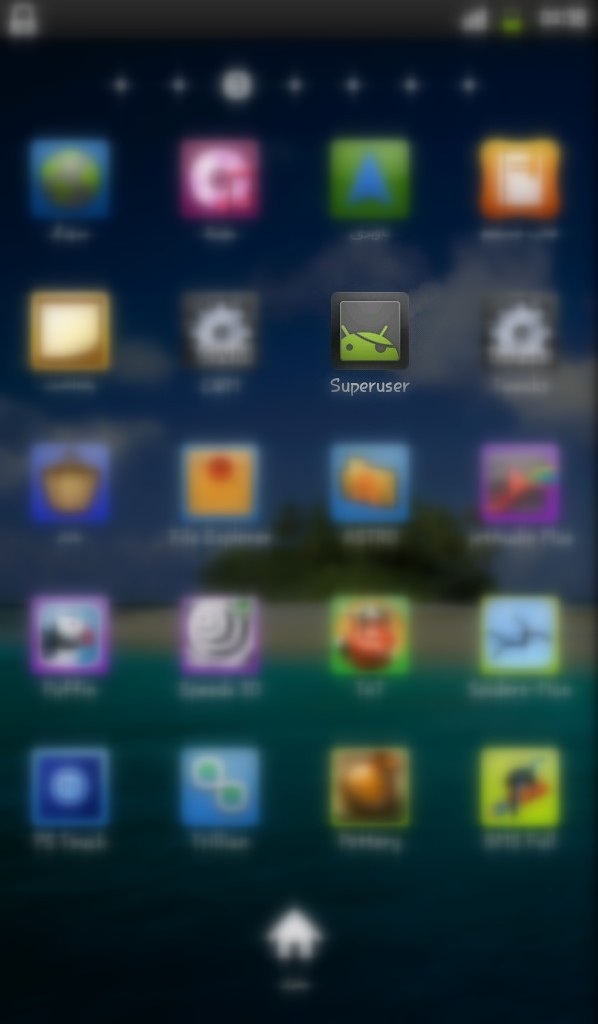
حالا که میدونید گوشیتون روت شده باید نرم افزار تیتانیوم بکاپ رو نصب کنید.
میتونید اون رو در نرم افزار بازار در روی گوشیتون دانلود کنید و یا از اینترنت:
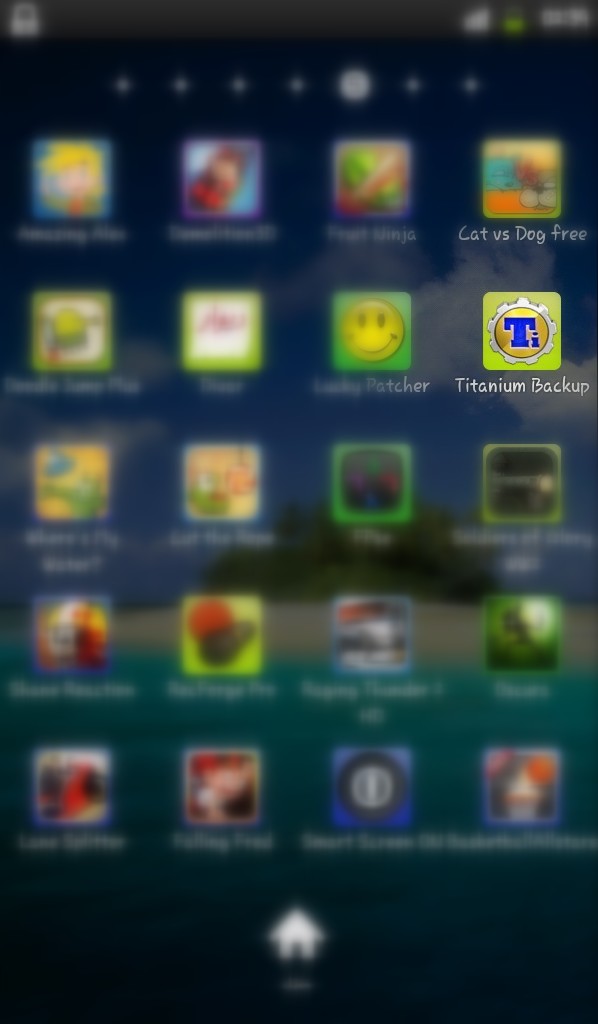
چون این نرم افزار نیاز به کرک داره و اغلب کرک هایی که در سایت های مختلف هست جواب نمیده ، آموزش کرک کردن رو هم قرار میدم.
برای کرک کردن باید نرم افزار Lucky Patcher رو از اینترنت دانلود کنید،این یکی دیگه تو بازار نیست.پس از دانلود اون رو نصب کنید و به اینترنت متصل بشید و نرم افزار Lucky Patcher رو آپدیت کنید.روش آپدیت به این صورته که با اجرای برنامه خودش به صورت خودکار میگه که آیا برنامه آپدیت میخواد یا نه.اگه آپدیتی نیاز نبود هیچ پیامی به شما نمیده و همه چیز عادی اجرا میشه.
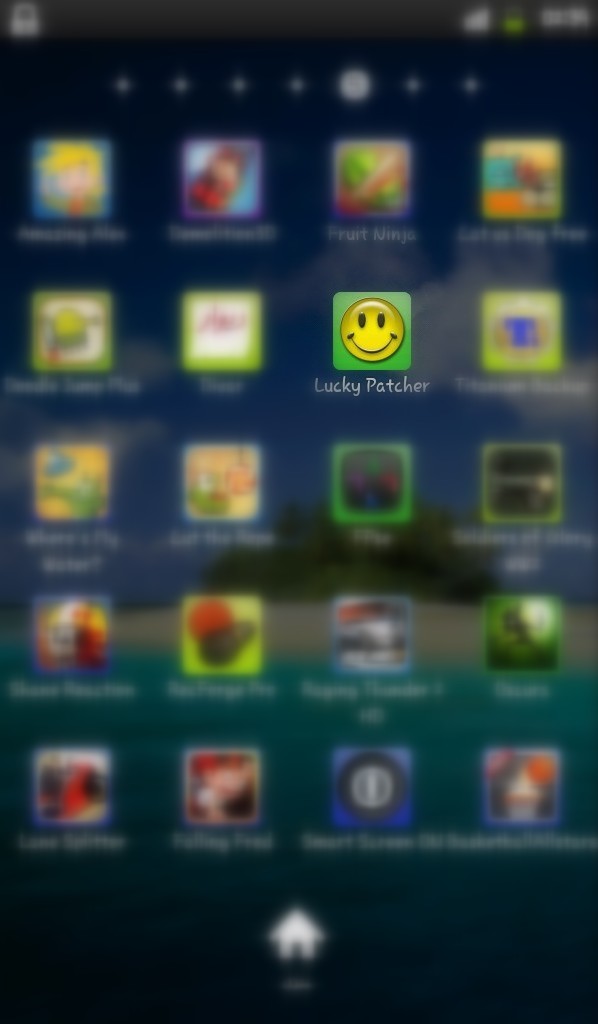
پس از اینکه لاکی پچر رو اجرا کردید میبینید که تیتانیوم بکاپ آماده کرک شدنه و در اول لیست قرار داره:
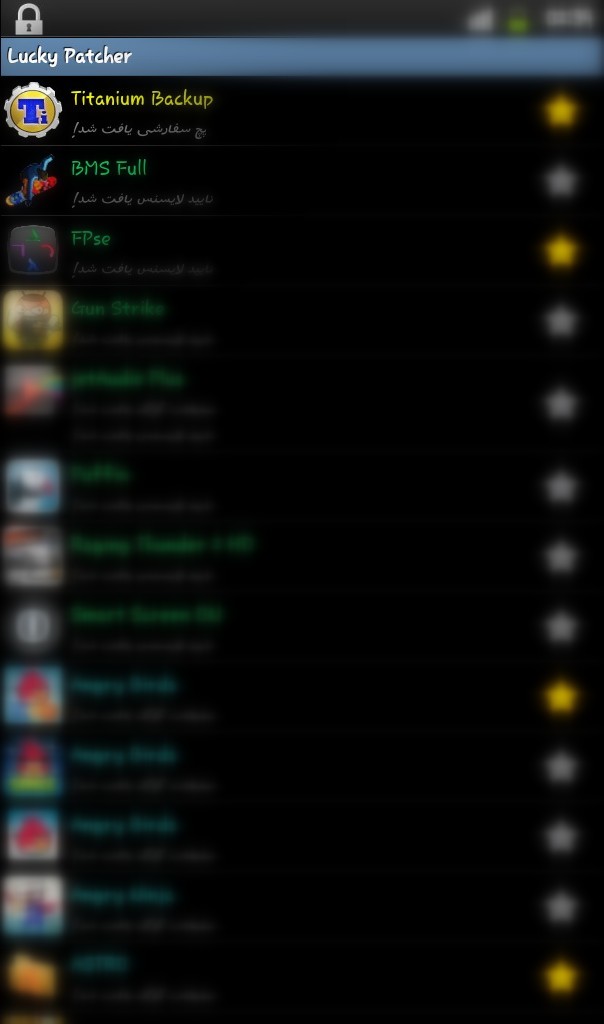
خوب حالا دستتون رو روی آیکن تیتانیوم بکاپ نگه دارید تا منوی کرک باز بشه.
از منوی باز شده گزینه اول یعنی پچ سفارشی رو بزنید:
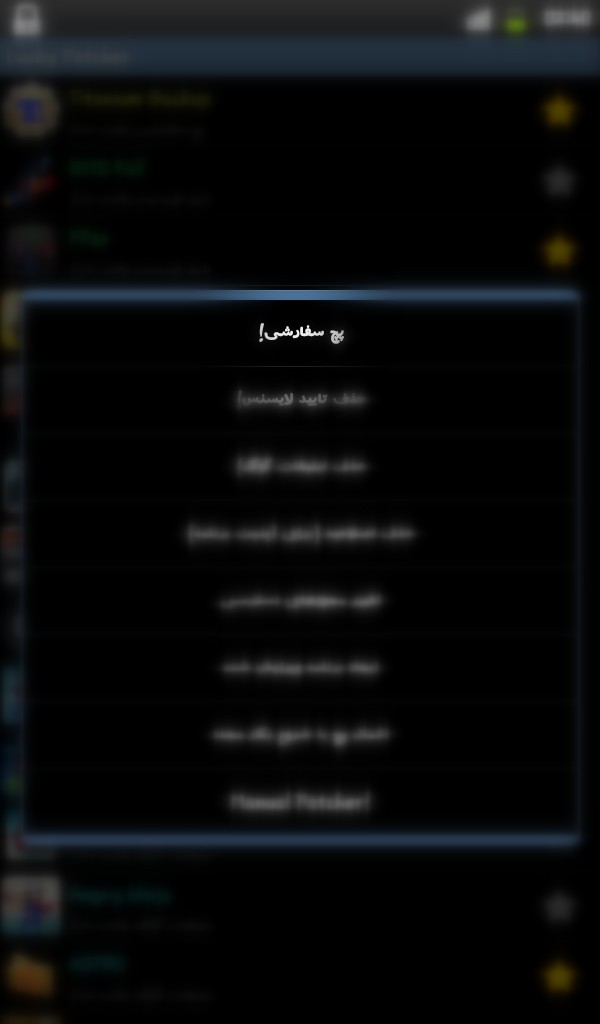
حالا یه منویی شبیه به این باز میشه ، ممکنه که گزینه ها متفاوت باشه.اینها انواع کرک هایی هستند که به صورت سفارشی برای تیتانیوم بکاپ آماده شدن.بطور دلخواه یکیشون رو انتخاب کنید:
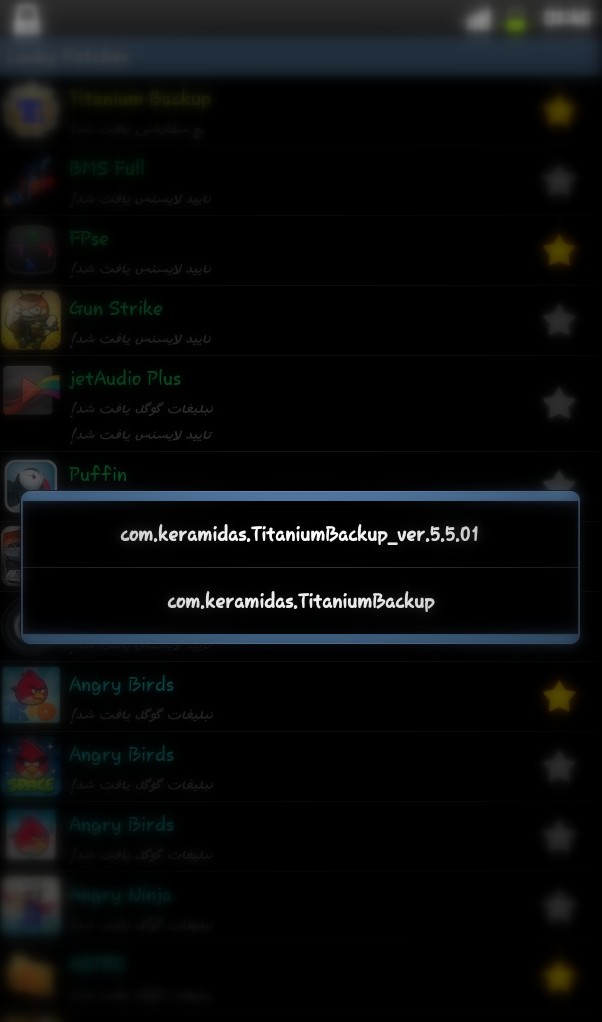
حالا یه منویی باز میشه که درصد شانس کرک شدن رو نشون میده.به هیچی توجه نکنید و دکمه Apply رو انتخاب کنید.(هیچ خطری گوشی شما رو تهدید نمیکنه خیالتون راحت باشه!):
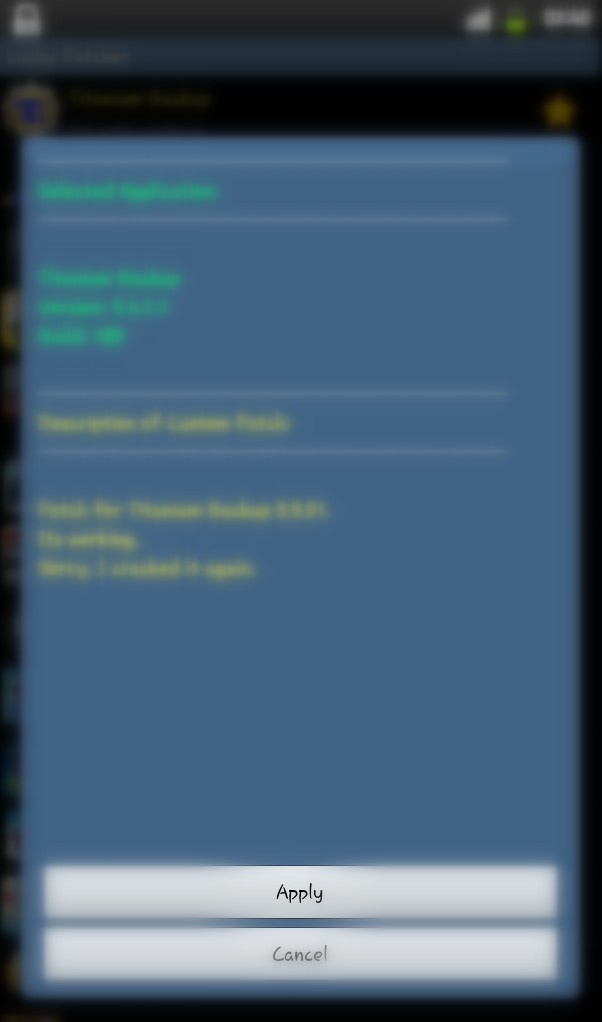
حالا که Apply رو انتخاب کردید تیتانیوم بکاپ کرک میشه.منتها شما باید حتماً یه بار گوشیتون رو ریستارت کنید تا کرک عمل کنه. این از بحث کرک کردن.میریم سراغ خود تیتانیوم بکاپ:
در تصویر زیر محیط کرک شده این نرم افزار رو مشاهده میکنید:
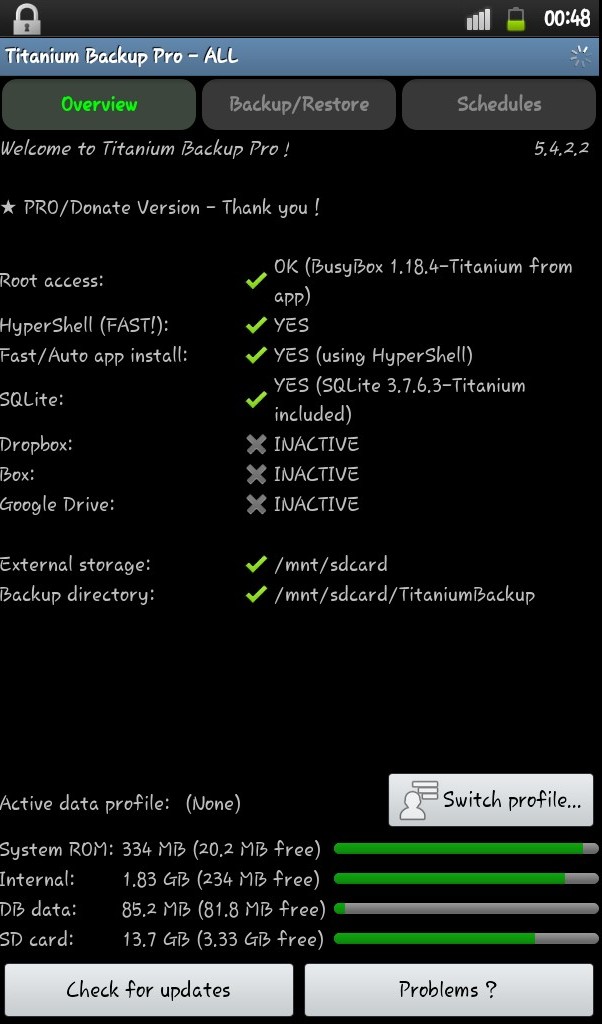
اگه به بالای نرم افزار نگاه کنید سه تا دکمه میبینید که نوشته OverView - Backup/Restore - Schedules . با اجرای برنامه بصورت پیشفرض در قسمت OverView قرار میگیریم که یه سری توضیحات تو اینجا قرار داره که زیاد به درد ما نمیخوره... بیشتر کار ما با اون دوتا قسمت دیگه هست.
روی دکمه Backup/Restore کلیک بکنید تا به بخش پشتیبان گیری و بازیابی برید:
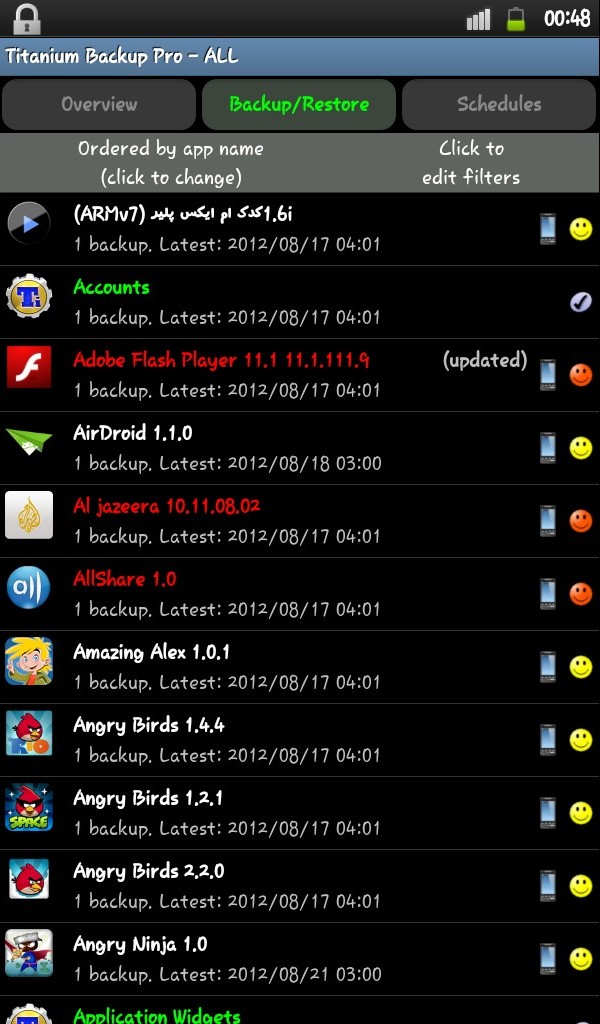
در اینجا تمام برنامه های کاربردی و سیستمی که روی دستگاه شما نصب هستند قابل مشاهده هستند.
حالا یکی از اونها رو انتخاب کنید تا کادری مثل کادر زیر باز بشه:
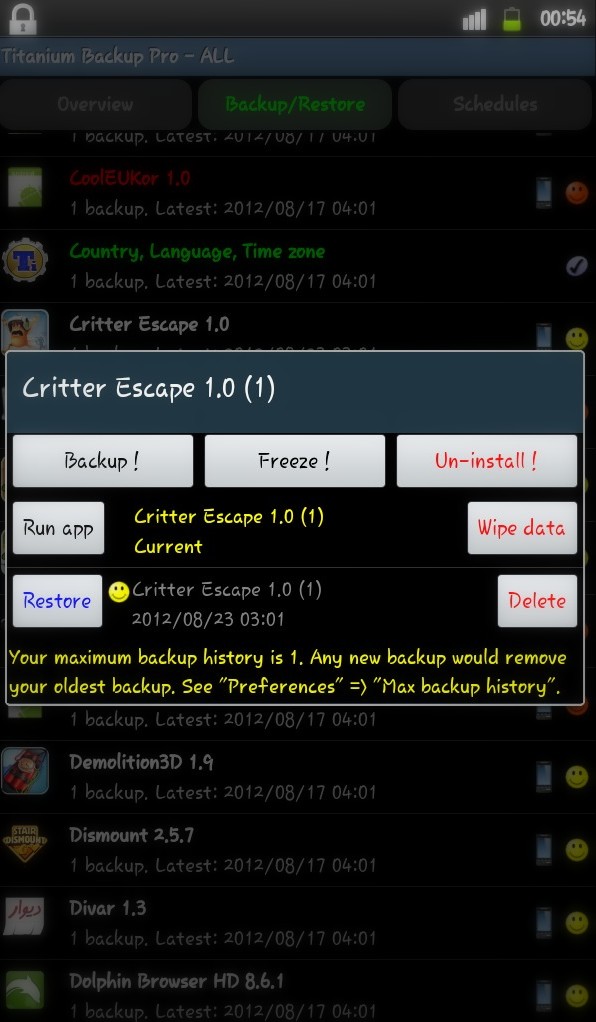
یه سری دکمه وجود داره که خیلی کاربردیه و حتماً به دردتون میخوره که بدونید چیکار میکنن. دکمه Un-Install که تابلو هست نرم افزار رو حذف میکنه،اما این دکمه یه نکته خیلی جالب داره و اونم اینه که شما بوسیله اون میتونید نرم افزار هایی که بطور پیشفرض روی گوشیتون نصب هستن و به هیچ وجه پاک نمیشن رو حذف کنید.یکی از آزار دهنده ترین این نرم افزار ها که دوستان سامسونگی با آن آشنایی دارند نرم افزار Pulse هست که همه ما از داشتن اون روی گوشیمون رنج میبریم!اما با این گزینه Un-Install میتونید براحتی پاکش کنید! نکته مهم:چیزی که نمیدونید چیه الکی پاک نکنید ، چون پدر گوشیتون در میاد و هی فورس کلوز میده و مجبور میشید که رام رو دوباره نصب کنید... دکمه Freeze نرم افزار شما رو از کار میندازه ولی حذفش نمیکنه.مثلاً شما نرم افزاری دارید که مزاحمت برای برنامه دیگه ای ایجاد میکنه و میخواید که بطور موقت متوقف بشه ، بوسیله این دکمه میتونید متوقفش کنید و وقتی که برنامه ای Freeze بشه این دکمه تبدیل به Un-Freeze میشه و با انتخاب اون برنامه به حالت عادی برمیگرده. دکمه Backup هم که مشخصه از این نرم افزار بکاپ میگیره.حالا یه سوال مهم؟! بکاپ ها کجا میرن؟
تمام بکاپ ها در ریشه حافظه در پوشه Titanium Backup قرار دارند
پس وقتی میخواستید اطلاعاتتون رو که بکاپ گرفتید از رو گوشی بردارید این پوشه رو از حافظه به کامپیوترتون کپی کنید. دکمه Wipe Data تمام داده هایی که برنامه در حافظه گوشی شما ذخیره کرده رو پاک میکنه.اگر در مورد بازی ها از این دکمه استفاده کنید تمام مراحلی که در بازی رفتید پاک میشه و مثل روز اول میشه. دکمه Run App هم برنامه رو اجرا میکنه. دکمه Delete بکاپ های موجود از اون برنامه رو پاک میکنه و کاری با خود برنامه نداره. دکمه Restore هم آخرین بکاپ موجود از این نرم افزار رو برمیگردونه و جایگزینش میکنه.تاریخ و ساعت دقیقش هم کنارش نوشته شده. این از بحث کارهای متفرقه ای که تیتانیوم میتونه برامون انجام بده... حالا میریم سر اصل قزیه یعنی بکاپ گیری از کل سیستم. برای این کار دکمه منوی گوشیتون رو بزنید تا منوی نرم افزار مشاهده بشه.
حالا گزینه Batch رو انتخاب کنید:
وقتی این دکمه رو انتخاب کردید با منوی زیر مواجه میشید:
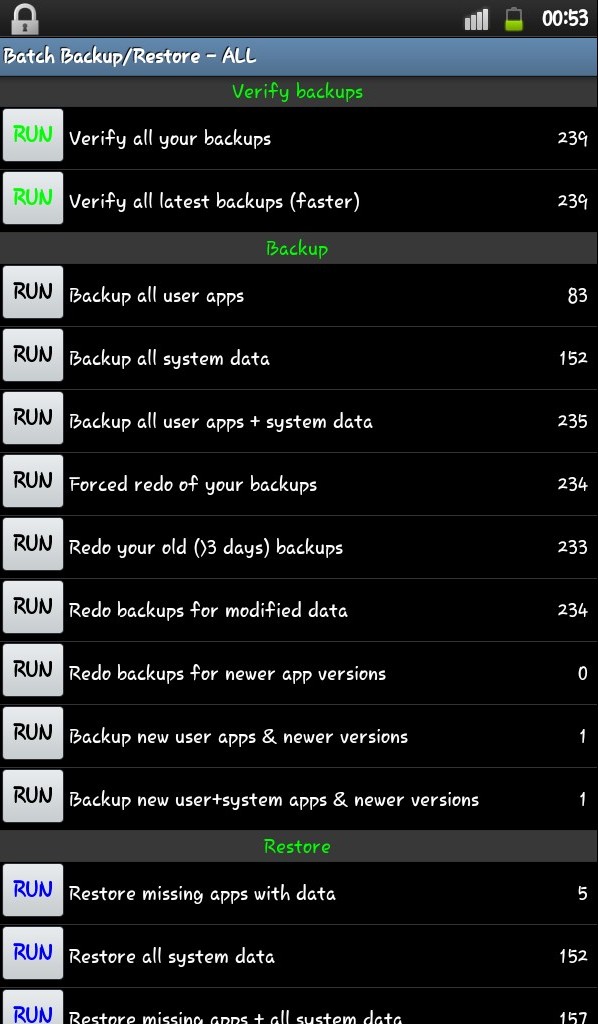
در این منو وظایف به چند بخش تقسیم شدن که بخش Backup و Restore خیلی به درد ما میخوره و همونطور که میدونید از بکاپ برای پشتیبان گرفتن و از ریستور برای بازگردانی پشتیبان استفاده میشه. برای گرفتن یه بکاپ جانانه از سیستمتون روی گزینه پنجمی یعنی Backup All User Apps + System Data کلیک کنید.
با منویی شبیه به منوی زیر مواجه میشید:
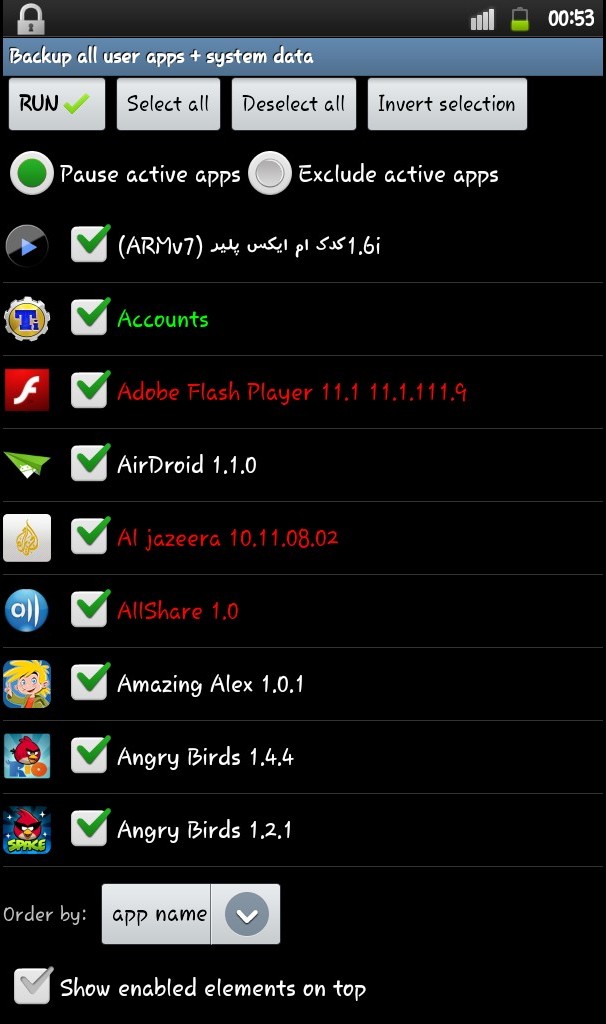
حالا روی دکمه RUN در بالای سمت چپ کلیک کنید.همونطور که مشاهده میکنید گوشیتون شروع میکنه به بکاپ گرفتن. پس از اینکه تموم شد در نوار اعلانات به شما اعلام میکنه و همونطور که گفتم در پوشه Titanium Backup ذخیره میشن. حالا فرض کنید که میخوایم بکاپ هایی که گرفتیم رو برگردونیم.باید چیکار بکنیم؟ خیلی سادس... در قسمت قبلی که گزینه پنجمی رو انتخاب کردید حالا گزینه چهاردهمی یعنی Restore Missing Apps + All System Data رو انتخاب کنید.منویی که در هنگام بکاپ باز شده بود عیناً در هنگام ریستور باز میشه و همه برنامه های شما به روز اولشون برمیگردن! فقط توجه کنید که هنگامی که گوشی رو فلش میزنید همه فایل ها از روش پاک میشه.بنابراین شما باید به صورت دستی فایل های تیتانیوم بکاپ رو در حافظه گوشیتون کپی کنید... این هم از آموزش بکاپ کامل یا همون جانانه و بازیابی اون با تیتانیوم. اما یه گزینه ای که گفتم شاید به درد خیلی ها بخوره اینه که میخوان بکاپشون بصورت برنامه ریزی شده انجام بشه و دیگه خودشون زحمت بکاپ گرفتن رو نکشن.
برای انجام این کار در صفحه اصلی نرم افزار در قسمت بالا روی دکمه Schedules کلیک کنید تا با صفحه ای مثل صفحه زیر مواجه بشید:
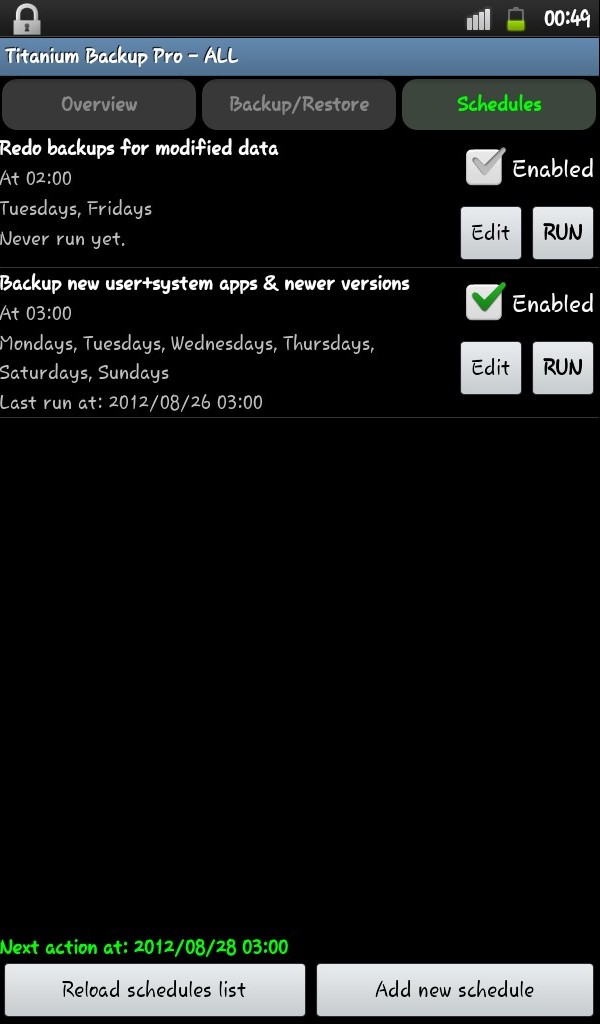
این ها برنامه هایی هستن که شما ریختید که انجام بشن.البته اگه تیک Enabled برداشته شده باشه اون برنامه ریزی بطور موقت کار نمیکنه. دوتا دکمه هم با عنوان Run و Edit اونجا وجود داره. از دکمه Run برای اجرای پیش از موعد اون بکاپ اسفاده میشه.(همین لحظه ، نه ساعتی که تعیین شده) از دکمه Edit هم برای تغییر تنظیمات و برنامه ریزی ها و یا حذف این برنامه ریزی استفاده میشه. حالا از این مسائل میگذریم... میخوایم خودمون یه برنامه ای بچینیم که مثلاً روز های شنبه و دوشنبه و چهارشنبه در ساعت 2 بامداد خود گوشی بصورت اتوماتیک از خودش بکاپ بگیره.(علت این که ساعت رو اینجوری انتخاب میکنیم اینه که یه موقع هنگام کار کردن با گوشی یه کادری باز نشه که بگه جمش کن! میخوام بکاپ بگیرم!)
خوب.برای انجام این کار روی دکمه Add New Schedule که در پایین سمت راست قرار داره کلیک کنید تا کادری شبیه تصویر زیر براتون باز بشه:
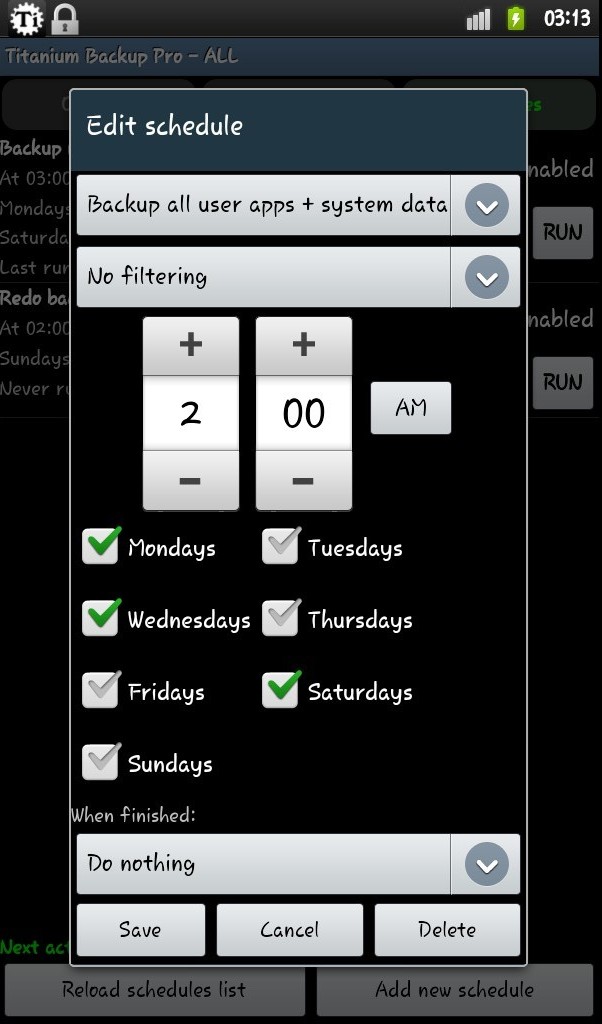
لیست آبشاری اولی رو روی Backup All User Apps + System Data تنظیم کنید. ساعت مد نظرتون رو تنظیم کنید... روزهای دلخواه رو هم تیک بزنید... لیست آبشاری آخری چند تا گزینه برای همگام سازی با سرویس ابری و یا ریبوت دستگاه داره که بهتره روی همون Do Nothing تنظیم بشه. حالا با انتخاب گزینه Save بکاپ شما در موعد مقرر انجام میشه و میتونید با خیال راحت شب رو بخوابید... امیدوارم که از این برنامه شیرین لذت برده باشید و منو ببخشید که سرتون رو درد اوردم... به سوالاتتون هم در مورد این نرم افزار پاسخ میدم ، میتونید از طریق نظر یا چت بهم خبر بدید. موفق باشید...
۳۵ نظر
Athena
۲۶ فروردین ۱۳۹۹ ساعت ۱۷:۴۵
سلام یه سؤال داشتم. من از یک برنامه بکاپ گرفتم و بعد نسخه قبلی اون برنامه رو نصب کردم که مجبور بودم بکاپ نسخه جدید رو حذف کنم (ولی اونو روی مموری دارم) حالا این نسخه قبلی دیتای جدیدی داره که میخوام به دیتاهای قبلی اونو اضافه کنم درحالیکه دیتای قبلی هم از دست نره. میشه راهنمایی کنین.
حسام غلامی
۱۶ اردیبهشت ۱۴۰۰ ساعت ۱۰:۱۳
سلام آتنا، ترکیب کردن دیتای برنامهها معمولاً امکان پذیر نیست. اما میتونی این روش رو امتحان کنی و ببینی که جواب میده یا نه. دیتای برنامه ها معمولاً در مسیر زیر ذخیره میشه: android/data در این پوشه برای هر برنامه ای یه پوشه جداگانه هست که دیتای خودشون رو اونجا نگه میدارن. میتونی پوشه ی دیتای نسخه ی قبلی رو کپی کنی داخل همین مقصد برای دیتای نسخه ی جدید برنامه و ببینی که آیا دیتا با هم ترکیب میشن یا خیر. موید باشی
فرزاد
۳۰ مرداد ۱۳۹۷ ساعت ۲۳:۲۱
سلام .بسیار عالی ممنون .یه سوالی که داشتم چطوری در صورت ریست گوشی titanium هم حذف میشه پس چطوری restore کنیم بعد از راه اندازی مجدد یا شاید با نصب مجدد برنامه میتونیم از پوشه titanium دیتارو وارد نرم افزار کنیم آیا ؟
حسام غلامی
۲۴ مهر ۱۳۹۷ ساعت ۱۳:۲۷
سلام فرزاد جان، بله همون طور که در مطلب هم اشاره شده، باید فایل های بکاپ رو از دستگاهتون به داخل کامپیوتر کپی کنید و بعد از اینکه گوشیتون رو ریست کردید، مجدداً فایل ها رو برگردونید به گوشیتون و بعد نرم افزار تیتانیوم بکاپ رو نصب کنید و عملیات ریستور رو انجام بدید. پیروز باشی
علی ابادی
۲۰ تیر ۱۳۹۷ ساعت ۱۶:۱۴
سلام از اموزشتان بسیار لذت بردم دست شما درد نکنه. فقط چون منظورتان را ازدکمه منو نفهمیدم مجبور شدم تک تک بک ا÷ بگیرم واین مورد بسیار خسته کننده است لطفا اگر فرصت داشتید من گوشیم نوت 3 است منظور از دکمه منو چیست بفرمایید ممنون میشم.باتشکر
حسام غلامی
۸ مرداد ۱۳۹۷ ساعت ۱۸:۱۸
سلام خدمت شما آقای علی آبادی عزیز. از اونجایی که در هنگام تهیه ی این آموزش بنده از تبلتی استفاده میکردم که اندروید نسخه ی ۲ روی اون نصب بود، در این نسخه از تبلت ها یک دکمه ی منو هم وجود داشت که بعد ها در نسخه های بعدی اندروید این قابلیت که دکمه ی منو جداگانه باشد حذف شد و به صورت یک سه نقطه ی عمودی در نرم افزار ها قرار گرفت، به جای اینکه به صورت دکمه ی سخت افزاری بر روی موبایل یا تبلت قرار بگیرد. موفق و موید باشید
علی آبادی
۲۰ تیر ۱۳۹۷ ساعت ۱۳:۵۳
بسیار از آموزشتان لذت بردم واستادن کردم ممنون
حسام غلامی
۸ مرداد ۱۳۹۷ ساعت ۱۸:۱۴
درود بر شما دوست عزیز، بنده هم خیلی خوشحالم که این آموزش براتون مفید بوده. پیروز باشید
مجید
۲۶ مهر ۱۳۹۶ ساعت ۱۰:۳۱
من اصلا نتونستم چون فایل ها بروز رسانی شده اون طوری که شما نوشتید نبود میتونید راهنمایی کنیک و این کار رو انجام بدید نرم افزار هایی که میخوام انجام بدم حتما به ردتون میخوره
حسام غلامی
۲۶ مهر ۱۳۹۶ ساعت ۱۳:۰۲
سلام مجید جان این مشکل رو فقط با برنامه های خاصی داری؟ یا همه ی برنامه ها همین مشکلو دارن؟
رضا
۱۶ مرداد ۱۳۹۵ ساعت ۱۷:۱۱
آموزش عالی و روان ممنون چطور میشه محل ذخیره را از رم گوشی به رم جانبی منتقل کرد؟
حسام غلامی
۱۶ مرداد ۱۳۹۵ ساعت ۱۸:۳۲
سلام رضا ممنونم از نظرت. خوشحالم که از این مطلب راضی هستی. برای منتقل کردن حافظه توی قسمت تنظیماتش بگرد ببین آیا همچین قابلیتی داره یا نه. اونطوری که من یادمه همچین گزینه ای داشت ولی خیلی وقته با این برنامه کار نکردم ممکنه اشتباه کنم. پیروز باشی
علیرضا
۱۵ مرداد ۱۳۹۵ ساعت ۱۲:۵۲
سلام وقتی من از یه برنامه بکاپ گرفتم چطوری به گوشی دیگه برنامه با بکاپ رو بفرستم لطفا جواب بدید خیلی مهمه
حسام غلامی
۱۶ مرداد ۱۳۹۵ ساعت ۱۸:۲۹
سلام علی رضا برای این کار باید پوشه ی حاوی اطلاعات بکاپ برنامه ی تیتانیوم بکاپ رو منتقل کنی به اون دستگاه. این نکته رو داخل مطلب اشاره کردم، لطفاً مطالعه کن. موفق و موید باشی
مهدی
۲۴ دی ۱۳۹۴ ساعت ۱۹:۱۰
دمت گرم
حسام غلامی
۲۵ دی ۱۳۹۴ ساعت ۱۳:۱۷
خواهش میکنم مهدی، موفق باشی
محمد حسن
۲۲ آذر ۱۳۹۴ ساعت ۱۸:۲۰
دمتون گرم خدا خیرتون بده
حسام غلامی
۲۲ آذر ۱۳۹۴ ساعت ۲۱:۲۹
ممنونم از نظرت محمد حسن موفق باشی
yasi
۱۶ آبان ۱۳۹۴ ساعت ۱۴:۱۰
سلام میشه بمن تو هک یاکرک جیمیل کمک کنین؟ التماس میکنم
حسام غلامی
۱۶ آبان ۱۳۹۴ ساعت ۱۷:۱۵
سلام دوست عزیز بنده هیچ سر رشته ای در زمینه ی هک و کرک ندارم و متاسفانه کمکی از دستم بر نمیاد. موفق باشی
Sajad
۱۸ بهمن ۱۳۹۷ ساعت ۲۳:۳۸
جیمیل هک نمیشه فقط کرک میشه با ترموکس و دستوراتش میشه کرک کرد
حسام غلامی
۲۲ اسفند ۱۳۹۷ ساعت ۱۲:۲۱
ممنونم از نظرت سجاد جان، پیروز باشی